O perfil do seu local
Vale a atenção: esta escolha afeta todos os eventos da sua série.
Mantenha em dia o que jogadores e capitães veem — contato, esportes e quadras, pessoas, logo.
Abrir no app →-
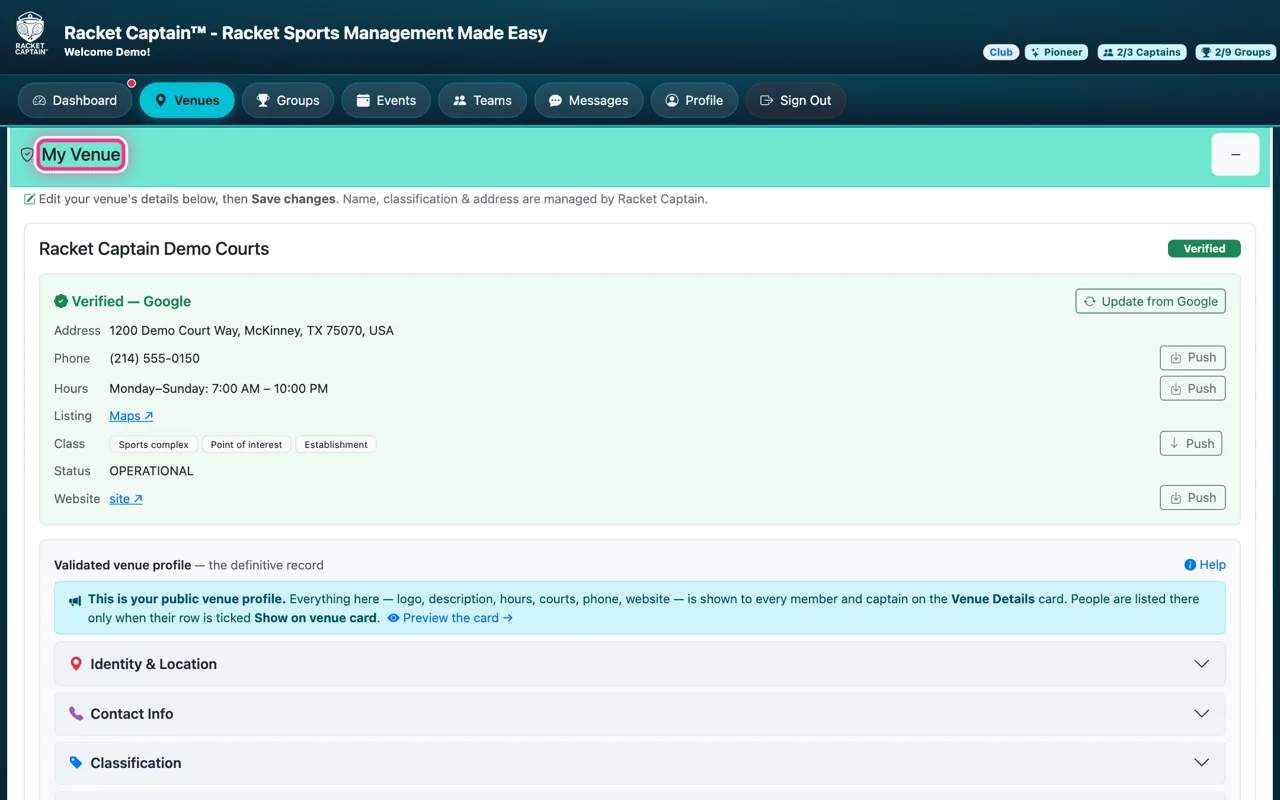
Passo 1. Abra Locais. Meu local fica no topo — é o perfil público do seu local. Edite as seções abaixo e depois Salvar alterações.
-
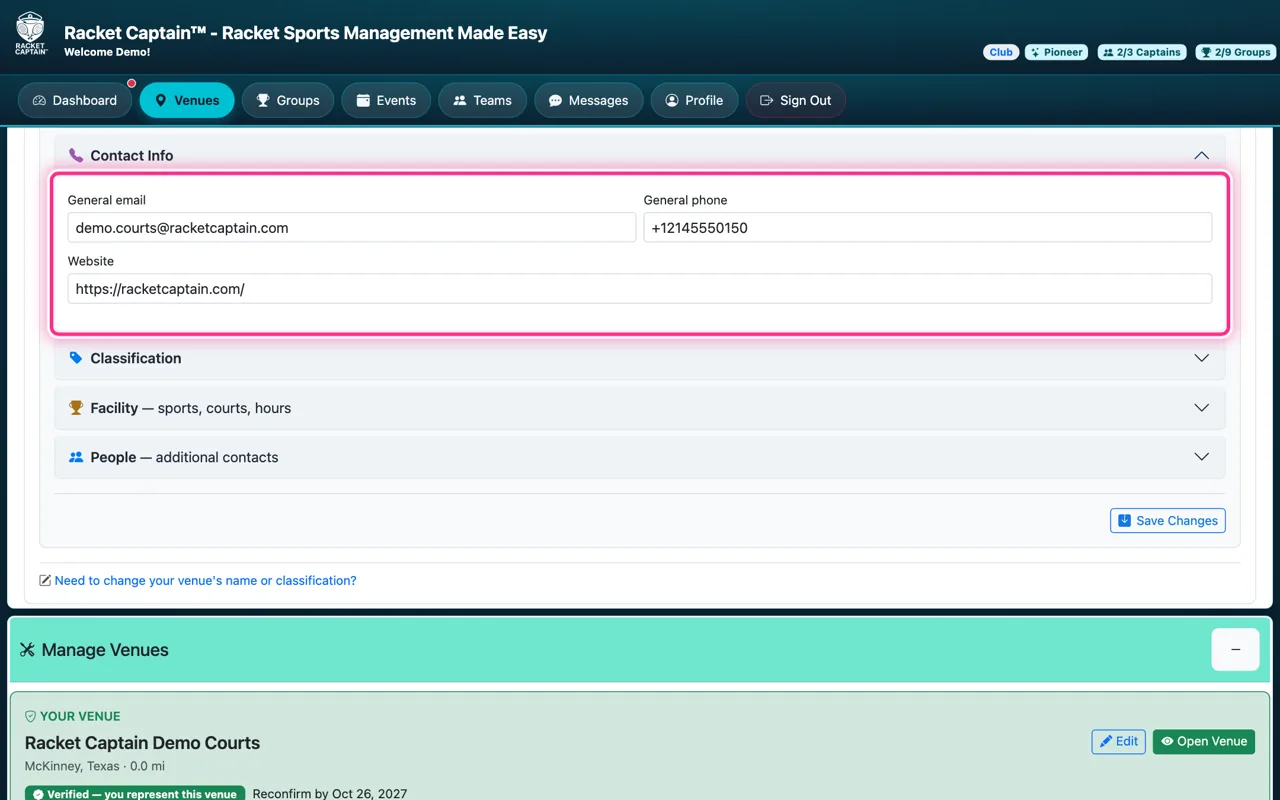
Passo 2. Informações de contato — E-mail geral, Telefone geral e Site. São públicos: é assim que os jogadores chegam ao seu local.
-
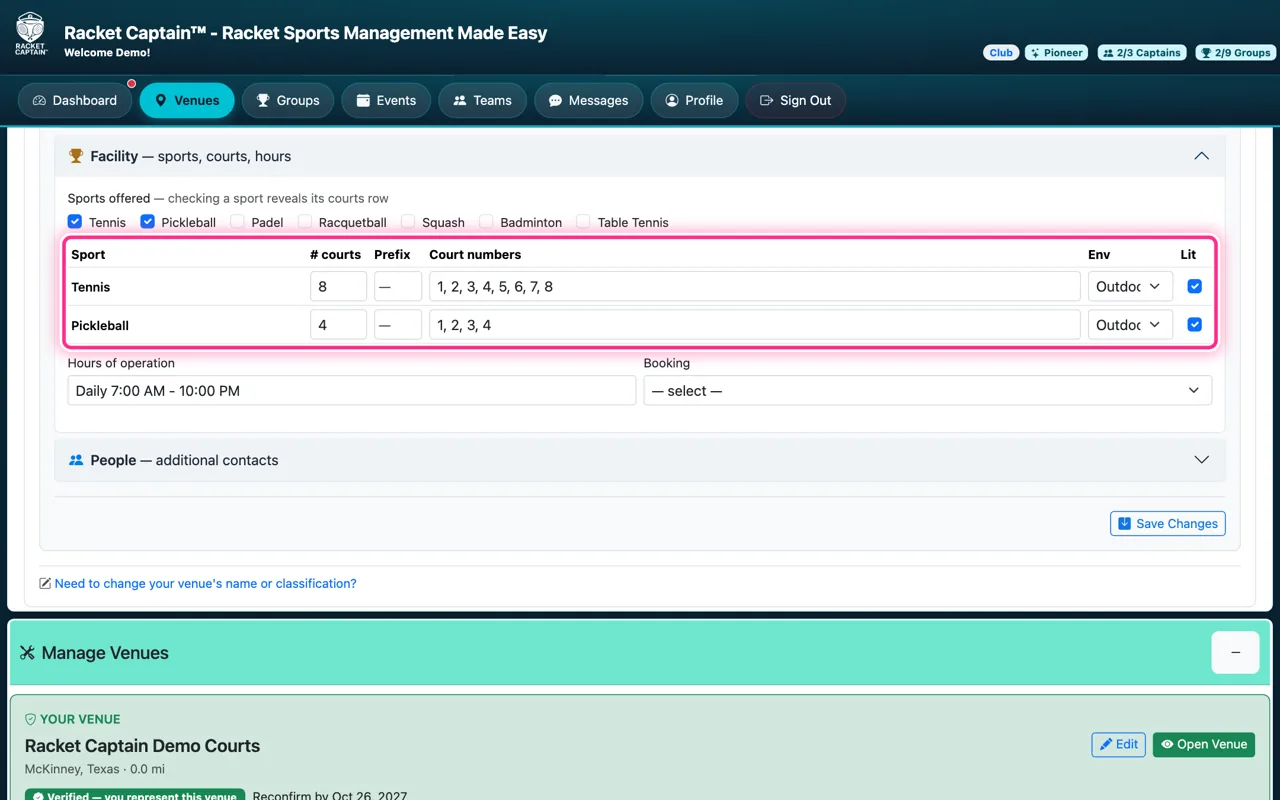
Passo 3. Instalações — marque os Esportes oferecidos e, para cada esporte, defina o nº de quadras, os Números das quadras, coberta ou ao ar livre (Ambiente) e se são Iluminadas. O Horário de funcionamento e as Reservas também ficam aqui. Os capitães escolhem entre essas quadras ao configurar um grupo.
-
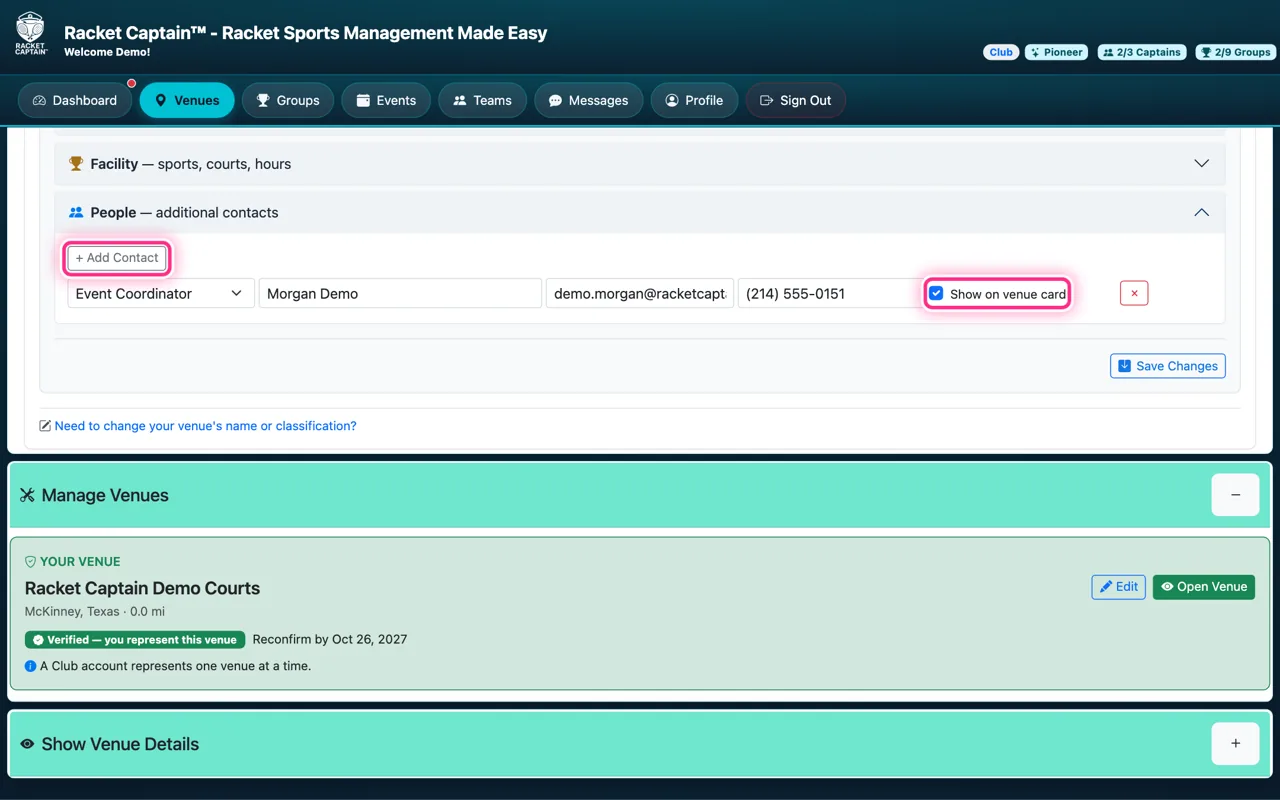
Passo 4. Pessoas — + adicionar contato para a sua equipe e contatos principais: função, nome, e-mail, telefone. Marque Mostrar no cartão do local para quem deve aparecer publicamente; linhas sem marcação ficam privadas.
-
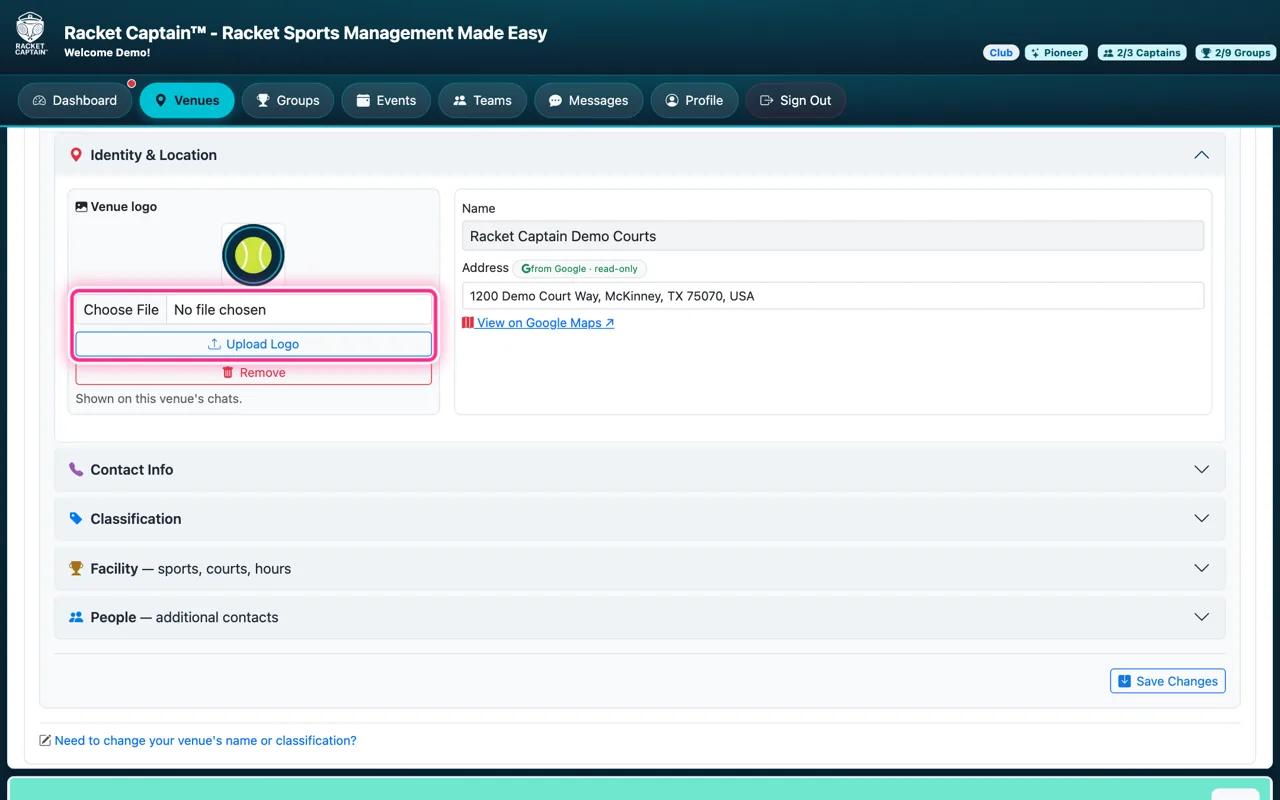
Passo 5. O seu logo fica em Identidade e localização: Choose File e depois Enviar logo. Ele aparece no cartão do seu local e como avatar do chat do local. Termine com Salvar alterações.
Campos desta seção
| Campo | O que significa |
|---|---|
| Identidade e localização | Nome, endereço e mapa vêm do Google e ficam bloqueados. Precisa mudar o nome? Use Precisa mudar o nome ou a classificação do seu local? no final e Enviar solicitação ao Racket Captain. |
| Classificação | Que tipo de local é — clube, parque, escola e assim por diante. Bloqueada; muda por solicitação. |
| Informações de contato | E-mail geral, telefone geral e site. Públicos. |
| Instalações | Esportes oferecidos e as quadras de cada um — quantidade, coberta ou ao ar livre, iluminação — mais o horário de funcionamento e as reservas. |
| Pessoas | Contatos com uma função no local. Públicos só quando Mostrar no cartão do local está marcado. |
| Evidências e notas | Documentos e notas para a verificação do Racket Captain. Nunca públicos. |
Bom saber
- Toque em Visualizar o cartão → para ver exatamente o que todo mundo vê.
- Públicos por natureza: endereço, telefone, e-mail, site, horário, quadras, descrição e logo. Privadas por padrão: as pessoas.
- O passo de configuração Revise o perfil do seu local é concluído na primeira vez que você abre Meu local depois da verificação.