Comunicaciones y notificaciones
Tómate un momento: esta elección afecta a todos los eventos de tu serie.
Elige el chat del equipo y qué recordatorios se envían, y cuándo.
Abrir en la app →-
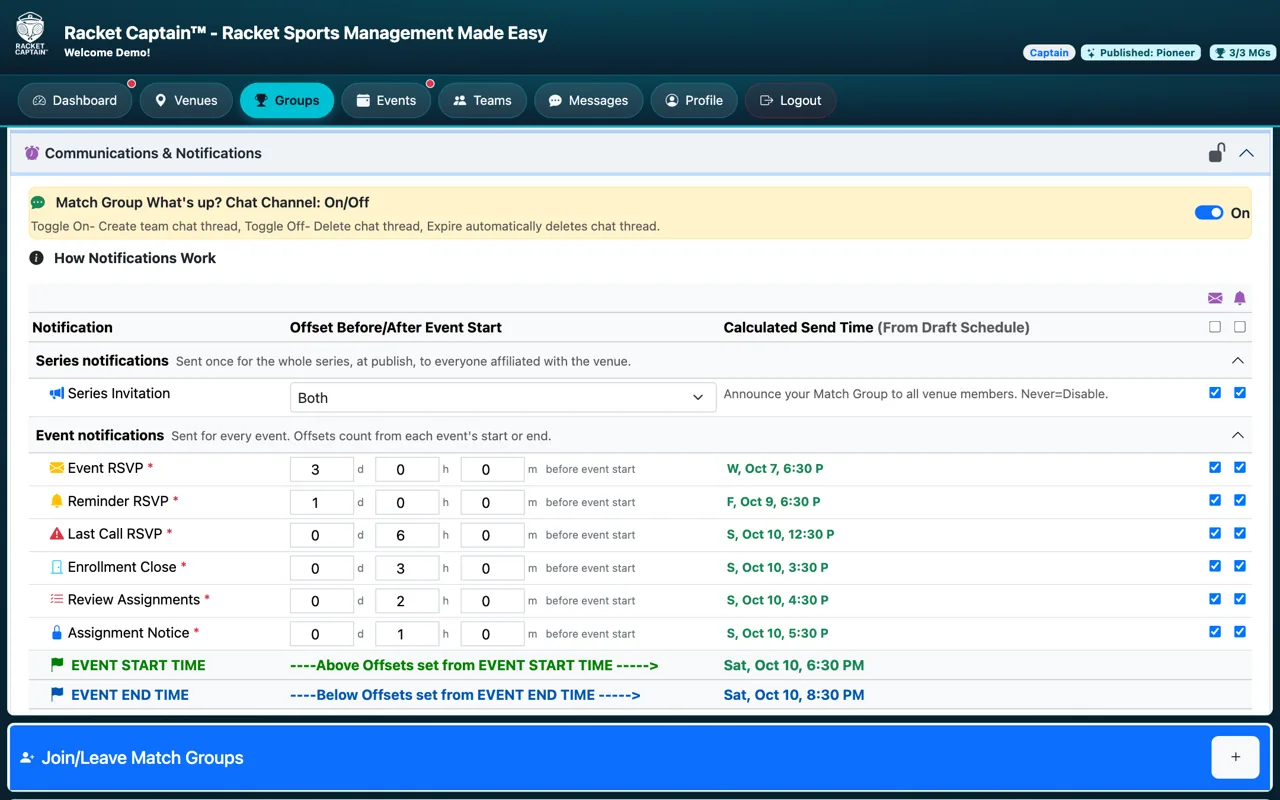
Paso 1. Abre Comunicaciones y notificaciones. Activa o desactiva el chat del equipo y configura la Invitación de la serie.
-
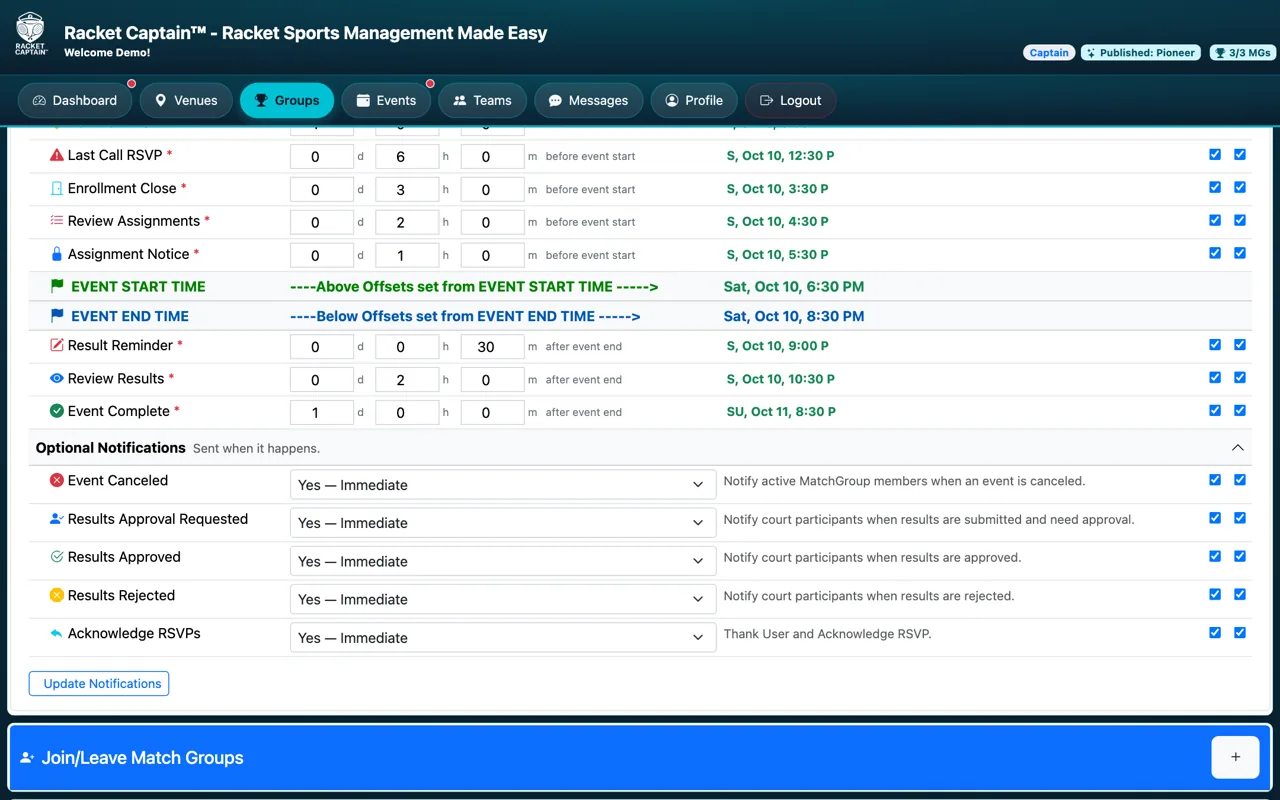
Paso 2. Para cada notificación de evento, elige cuánto tiempo antes del inicio (o después del fin) sale, y marca Correo y/o Push. Hora de envío calculada muestra exactamente cuándo. Toca Actualizar notificaciones.
Campos de esta sección
| Campo | Qué significa |
|---|---|
| Canal de chat | Activado: crea el chat del equipo. Desactivado: borra el hilo de chat y su historial. |
| Invitación de la serie | Anuncia tu grupo a todos los de la sede cuando publicas. |
| RSVP del evento / RSVP de recordatorio / RSVP de última llamada | La invitación y los recordatorios para responder. |
| Cierre de inscripción | Cuándo se cierran las confirmaciones. |
| Aviso de asignación | Indica a los jugadores su pista y sus rivales. |
| Recordatorio de resultados / Revisar resultados / Evento completado | Después del evento: introducir resultados, revisarlos y el cierre. |
| Notificaciones opcionales | Se envían cuando algo ocurre: Evento cancelado, Aprobación de resultados solicitada, Resultados aprobados, Resultados rechazados, Confirmar RSVP. |
Conviene saber
- Los valores predeterminados sirven para la mayoría de los grupos: cambia solo lo que necesites.
- Abre Cómo funcionan las notificaciones en la app para ver la diferencia entre correo y push.
- Cada notificación, quién la recibe y cómo funcionan los tiempos: consulta Recordatorios y notificaciones.