Communications et notifications
Prenez le temps : ce choix s'applique à chaque événement de votre série.
Choisissez le chat de l'équipe et quels rappels partent, et quand.
Ouvrir dans l'app →-
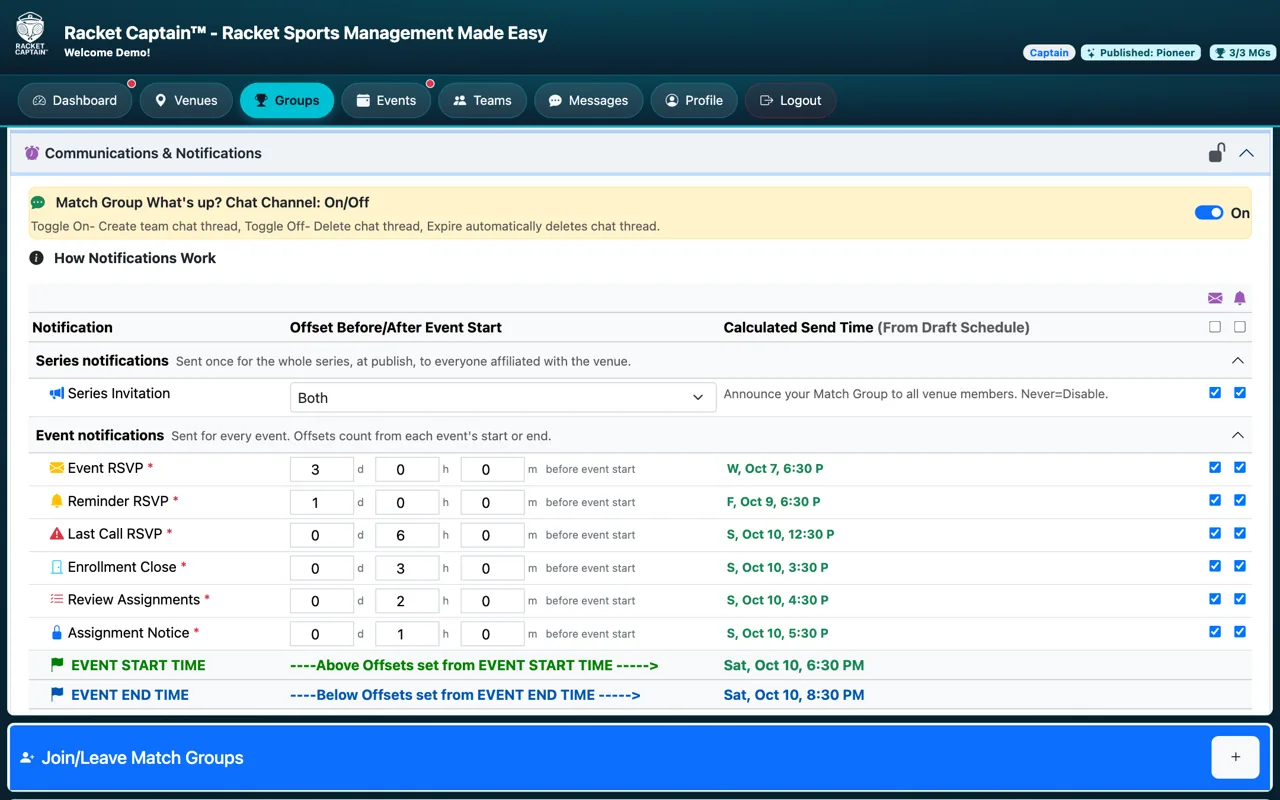
Étape 1. Ouvrez Communications et notifications. Activez ou désactivez le chat de l'équipe, puis réglez l'Invitation de la série.
-
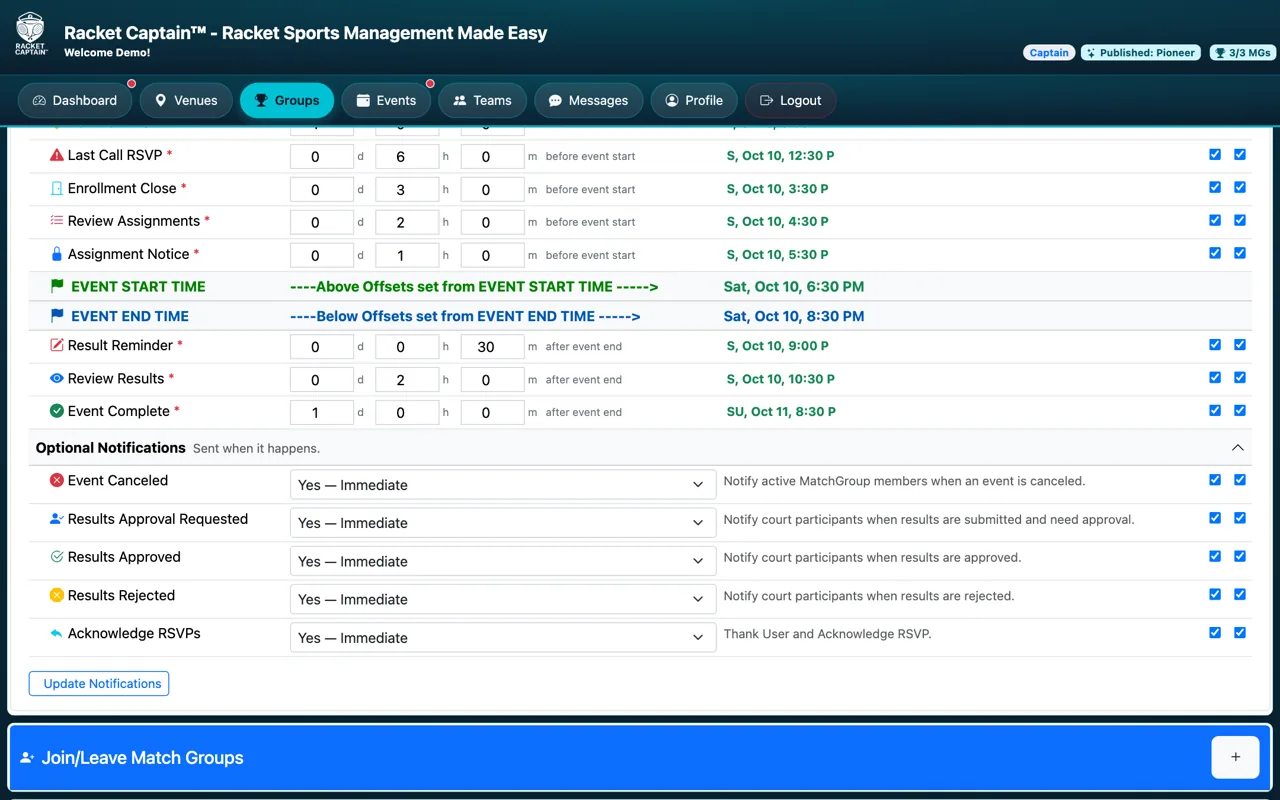
Étape 2. Pour chaque notification d'événement, choisissez combien de temps avant le début (ou après la fin) elle part, et cochez E-mail et/ou Push. L'Heure d'envoi calculée indique le moment exact. Touchez Mettre à jour les notifications.
Champs de cette section
| Champ | Signification |
|---|---|
| Canal de chat | Activé : crée le chat de l'équipe. Désactivé : supprime le fil de chat et son historique. |
| Invitation de la série | Annonce votre groupe à tous les membres du lieu quand vous publiez. |
| RSVP de l'événement / RSVP de rappel / RSVP de dernier appel | L'invitation et les rappels pour répondre. |
| Fermeture des inscriptions | Le moment où les réponses se ferment. |
| Avis d'affectation | Indique aux joueurs leur terrain et leurs adversaires. |
| Rappel de résultats / Vérifier les résultats / Événement terminé | Après l'événement : saisir les scores, les vérifier, puis le bilan. |
| Notifications facultatives | Envoyées au moment où ça se produit — Événement annulé, Approbation des résultats demandée, Résultats approuvés, Résultats rejetés, Accuser réception des RSVP. |
Bon à savoir
- Les réglages par défaut conviennent à la plupart des groupes — ne changez que le nécessaire.
- Ouvrez Comment fonctionnent les notifications dans l'app pour la différence entre e-mail et push.
- Chaque notification, qui la reçoit et comment fonctionne le calendrier : voir Rappels et notifications.