Lembretes e notificações
Vale a atenção: esta escolha afeta todos os eventos da sua série.
Como funcionam os lembretes do seu grupo — contados a partir do início e do fim de cada evento, configurados uma vez e enviados automaticamente.
Abrir no app →-
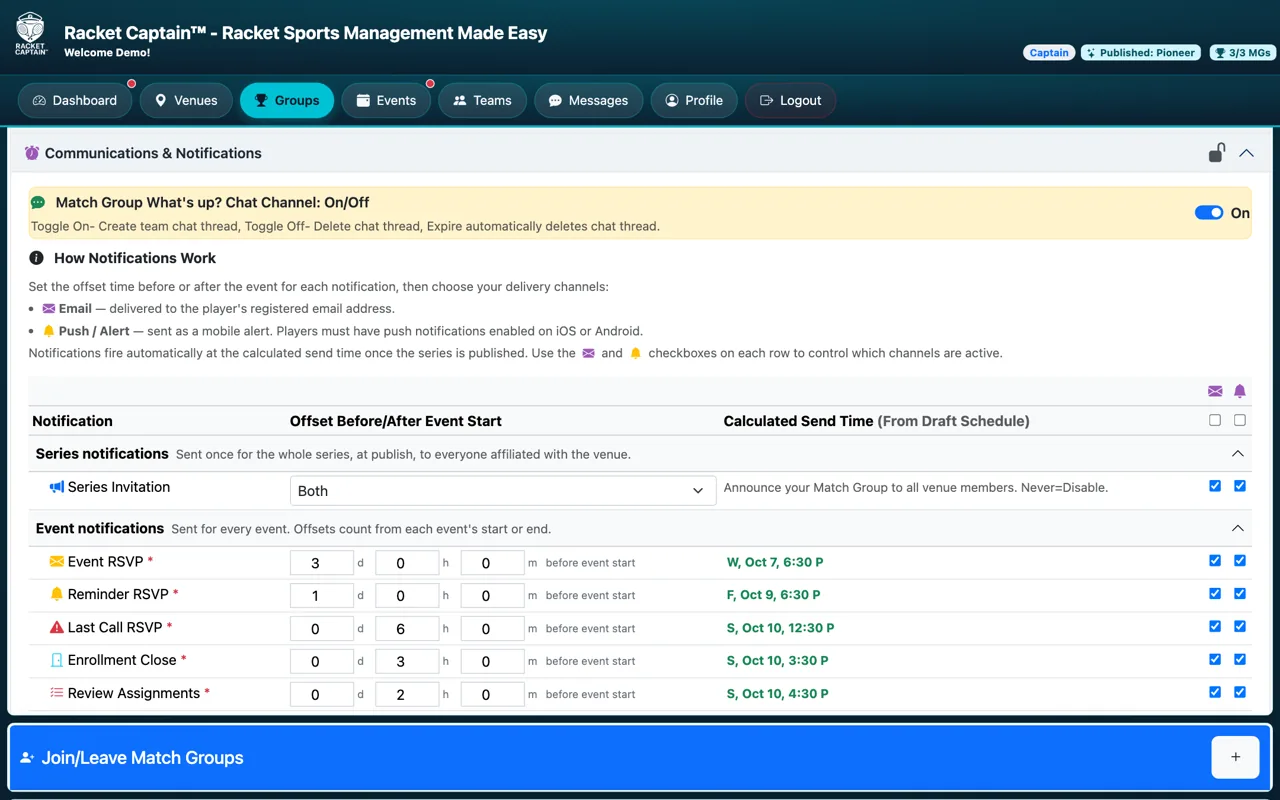
Passo 1. Abra a página de configuração do seu grupo e vá em Comunicações e notificações. No topo, Canal de chat What's Up do grupo deixa o chat do time Ativado ou Desativado. Logo abaixo, Como funcionam as notificações explica os dois canais: o E-mail vai para o endereço cadastrado de cada jogador, e o Push / Alerta vai para o celular.
-
Passo 2. Notificações da série tem uma linha só, Convite da série: o anúncio enviado uma vez, quando você publica, para todos do seu local — não só para o seu elenco. Escolha quando ele sai: Nunca, Na primeira publicação, Ao republicar após o vencimento ou Ambos.
-
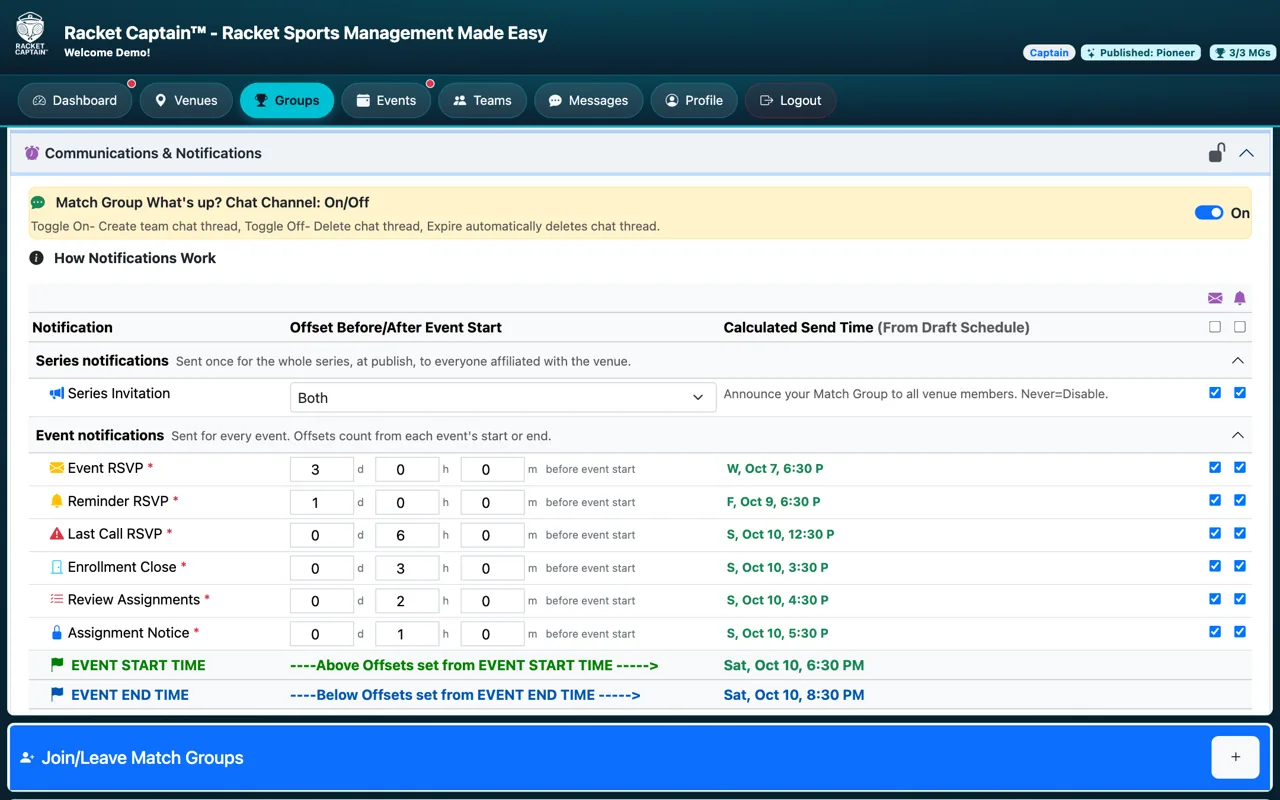
Passo 3. As Notificações de eventos se repetem em todo evento. As linhas acima da linha verde HORA DE INÍCIO DO EVENTO contam para trás a partir do início: digite dias, horas e minutos (d / h / m) antes do início do evento para cada uma. Mantenha a ordem — RSVP do evento primeiro, Aviso de escalação por último.
-
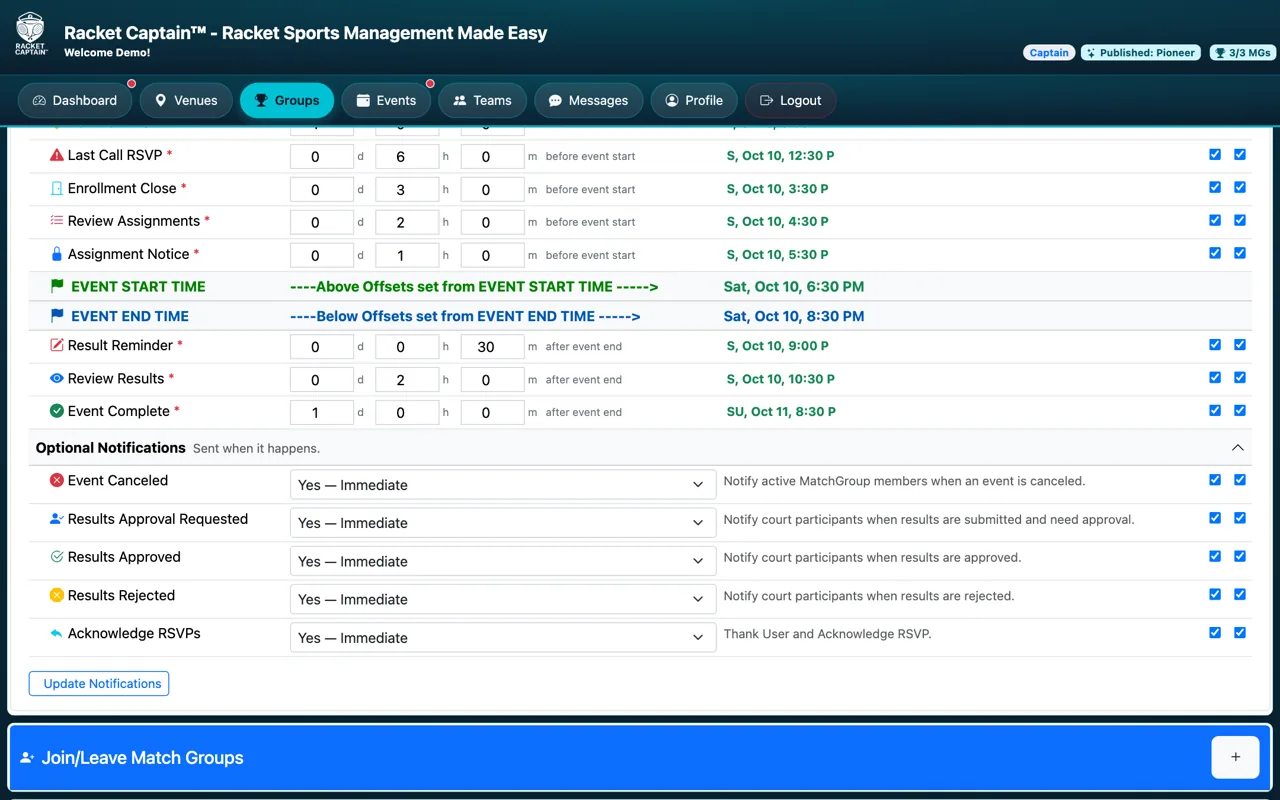
Passo 4. As linhas abaixo da linha azul HORA DE TÉRMINO DO EVENTO contam para frente a partir do fim: Lembrete de resultados, Revisar resultados e Evento concluído, cada uma um tempo depois do fim do evento. Em cada linha, Horário de envio calculado mostra exatamente quando ela sai no seu primeiro evento — confira se está como você espera.
-
Passo 5. Em cada linha, marque as caixas E-mail e Push dos canais que você quer (as caixas do topo marcam a coluna inteira). As Notificações opcionais saem na hora em que algo acontece — defina cada uma como Sim — imediato ou Não. Toque em Atualizar notificações para salvar.
Campos desta seção
| Campo | O que significa |
|---|---|
| Canal de chat: On/Off | Ativado cria o tópico de chat do seu time. Desativado apaga o tópico e todo o histórico — o app avisa antes, e reativar começa um tópico totalmente novo. Expirar o grupo também apaga o chat. |
| E-mail / Push | Os dois canais de cada linha. O push só chega a quem permitiu as notificações do Racket Captain no iPhone ou Android — lembre seus jogadores de permitir. |
| Horário de envio calculado | A data e a hora exatas em que a linha será enviada no seu primeiro evento, calculadas a partir da seção Agendamento. Muda quando você altera um prazo. |
| Convite da série | Uma vez por série, ao publicar — para todos ligados ao seu local. É assim que novos jogadores ficam sabendo do seu grupo. |
| RSVP do evento | Antes do início. O convite para responder a este evento — para todos os membros ativos do grupo. Normalmente é a primeira linha, por exemplo 3 dias antes. |
| RSVP de lembrete | Antes do início. Um lembrete para quem ainda não respondeu — quem já disse Sim ou Não não é incomodado. |
| RSVP de última chamada | Antes do início. A última chance de responder — para todos, menos quem disse Não. |
| Fechamento das inscrições | Antes do início. As confirmações fecham neste momento e os membros são avisados. Depois disso, as respostas não podem mais mudar. |
| Revisar escalações | Antes do início. Só para você — hora de revisar e bloquear a escalação (quando você mesmo revisa as escalações; veja Pontos de controle do capitão). |
| Aviso de escalação | Antes do início. Informa aos jogadores a quadra e os adversários — para quem está na escalação. Deixe tarde o bastante para você revisar e cedo o bastante para os jogadores se organizarem. |
| Lembrete de resultados | Depois do fim. Pede aos jogadores de cada quadra que lancem os placares. |
| Revisar resultados | Depois do fim. Para você e seus co-capitães — hora de revisar e aprovar os resultados. |
| Evento concluído | Depois do fim. O resumo com os resultados — para os jogadores da escalação. |
| Evento cancelado | Na hora em que acontece. Avisa os membros que disseram Sim que o evento foi cancelado. |
| Aprovação de resultados solicitada | Na hora em que acontece. Pede aos outros jogadores da quadra que confirmem os placares lançados. |
| Resultados aprovados / Resultados recusados | Na hora em que acontece. Informa aos jogadores daquela quadra se os placares foram confirmados ou recusados. |
| Confirmar RSVPs | Na hora em que acontece. Agradece o membro sempre que ele salva uma resposta, para ele saber que ela chegou. |
Bom saber
- Quem saiu do grupo não recebe mais nada dele — e dizer Não a um evento só interrompe os lembretes daquele evento, nunca os do próximo.
- O padrão funciona para a maioria dos grupos — comece por ele e ajuste uma ou duas linhas.
- Com a série no ar, pause-a para mudar as notificações (veja Pause, cancele ou mude a agenda).
- Seus jogadores não podem mudar esta programação — eles só escolhem o idioma.