Recordatorios y notificaciones
Tómate un momento: esta elección afecta a todos los eventos de tu serie.
Cómo funcionan los recordatorios de tu grupo: se calculan desde el inicio y el fin de cada evento, se configuran una vez y se envían solos.
Abrir en la app →-
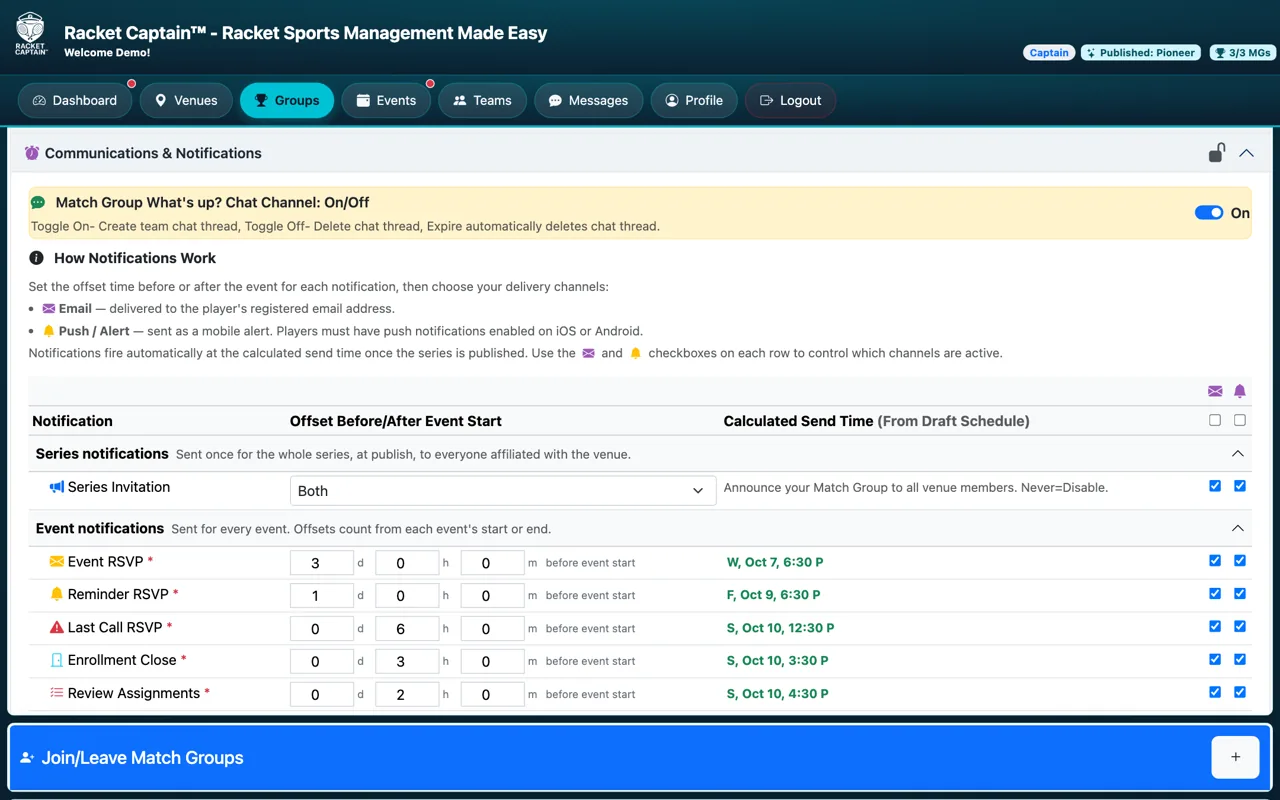
Paso 1. Abre la página de configuración de tu grupo y Comunicaciones y notificaciones. Arriba, Canal de chat What's Up del grupo pone el chat del equipo en Activado o Desactivado. Debajo, Cómo funcionan las notificaciones explica los dos canales: Correo llega a la dirección registrada de cada jugador, y Push / Alerta llega a su teléfono.
-
Paso 2. Notificaciones de la serie tiene una sola fila, Invitación de la serie: el anuncio que se envía una vez, al publicar, a todos los de tu sede, no solo a tu plantilla. Elige cuándo sale: Nunca, Al publicar por primera vez, Al volver a publicar tras vencer o Ambos.
-
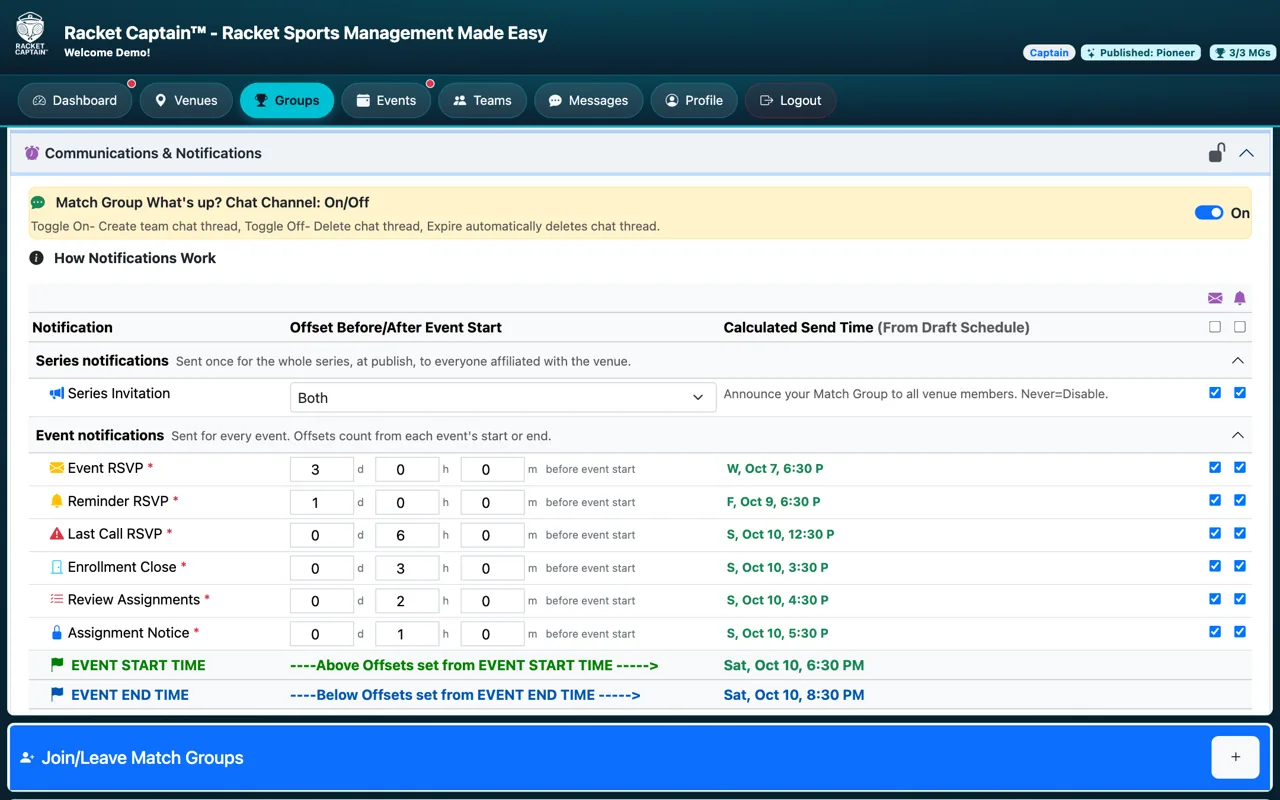
Paso 3. Notificaciones de eventos se repiten en cada evento. Las filas Por encima de la línea verde HORA DE INICIO DEL EVENTO cuentan hacia atrás desde el inicio: escribe días, horas y minutos (d / h / m) antes del inicio del evento para cada una. Mantenlas en orden: RSVP del evento la primera, Aviso de asignación la última.
-
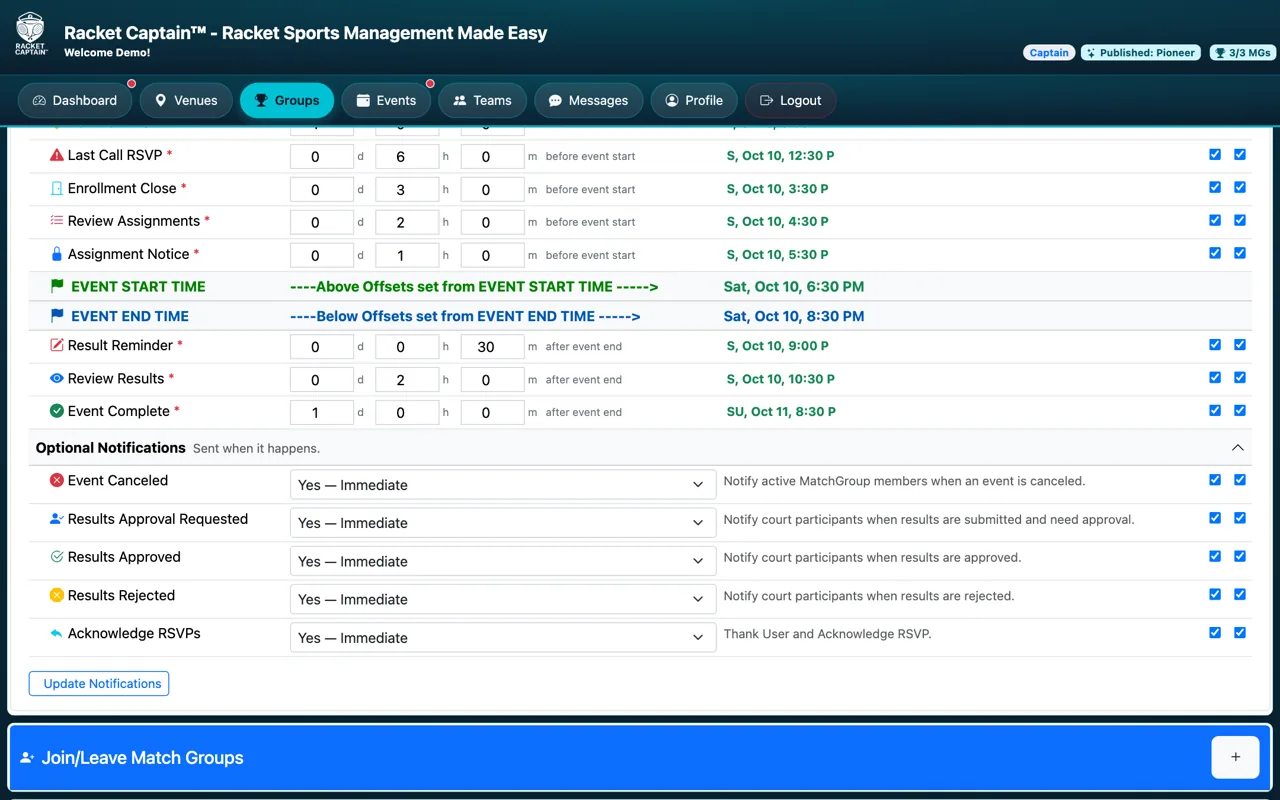
Paso 4. Las filas por debajo de la línea azul HORA DE FIN DEL EVENTO cuentan hacia delante desde el fin: Recordatorio de resultados, Revisar resultados y Evento completado, cada una con un tiempo después del fin del evento. En cada fila, Hora de envío calculada muestra exactamente cuándo saldrá en tu primer evento: comprueba que sea lo que esperas.
-
Paso 5. En cada fila, marca las casillas Correo y Push de los canales que quieras (las casillas de arriba marcan una columna entera). Las Notificaciones opcionales salen en el momento en que algo ocurre: pon cada una en Sí — inmediato o No. Toca Actualizar notificaciones para guardar.
Campos de esta sección
| Campo | Qué significa |
|---|---|
| Canal de chat What's Up del grupo: On/Off | Activado crea el hilo de chat de tu equipo. Desactivado borra el hilo y todo su historial: la app te avisa antes, y al volver a activarlo empieza un hilo nuevo. Expirar el grupo también borra el chat. |
| Correo / Push | Los dos canales de cada fila. El push solo llega a los jugadores que permitieron las notificaciones de Racket Captain en su iPhone o Android: recuérdales que las permitan. |
| Hora de envío calculada | La fecha y hora exactas en que se enviará una fila en tu primer evento, calculadas a partir de la sección Programación. Se actualiza al cambiar un tiempo. |
| Invitación de la serie | Una vez por serie, al publicar, a todos los vinculados a tu sede. Así se enteran de tu grupo los jugadores nuevos. |
| RSVP del evento | Antes del inicio. La invitación a responder para este evento, a todos los miembros activos del grupo. Suele ser la primera fila, por ejemplo 3 días antes. |
| RSVP de recordatorio | Antes del inicio. Un empujón a los miembros que aún no han respondido: a quienes ya dijeron Sí o No no se les molesta. |
| RSVP de última llamada | Antes del inicio. La última oportunidad para responder, para todos menos quienes dijeron No. |
| Cierre de inscripción | Antes del inicio. Las confirmaciones se cierran en este momento y se avisa a los miembros. Después, las respuestas ya no se pueden cambiar. |
| Revisar asignaciones | Antes del inicio. Solo para ti: el momento de revisar y bloquear la alineación (cuando revisas tú las alineaciones; consulta Puntos de control del capitán). |
| Aviso de asignación | Antes del inicio. Indica a los jugadores su pista y sus rivales, a los que están en la alineación. Ponlo lo bastante tarde para que puedas revisar, y lo bastante pronto para que los jugadores se organicen. |
| Recordatorio de resultados | Después del fin. Pide a los jugadores de cada pista que introduzcan sus resultados. |
| Revisar resultados | Después del fin. Para ti y tus co-capitanes: el momento de revisar y aprobar los resultados. |
| Evento completado | Después del fin. El cierre con los resultados, para los jugadores de la alineación. |
| Evento cancelado | Cuando ocurre. Avisa a los miembros que dijeron Sí de que el evento se canceló. |
| Aprobación de resultados solicitada | Cuando ocurre. Pide a los otros jugadores de una pista que confirmen los resultados introducidos. |
| Resultados aprobados / Resultados rechazados | Cuando ocurre. Avisa a los jugadores de esa pista de si sus resultados se confirmaron o se rechazaron. |
| Confirmar RSVP | Cuando ocurre. Da las gracias a un miembro cada vez que guarda una respuesta, para que sepa que se recibió. |
Conviene saber
- Un miembro que salió del grupo no recibe nada de él. Y decir No a un evento solo detiene los recordatorios de ese evento, nunca los del siguiente.
- Los valores predeterminados sirven para la mayoría de los grupos: empieza con ellos y ajusta una o dos filas.
- Cuando tu serie esté en vivo, páusala para cambiar las notificaciones (consulta Pausa, cancela o cambia el calendario).
- Tus jugadores no pueden cambiar este calendario: solo eligen su idioma.