Rappels et notifications
Prenez le temps : ce choix s'applique à chaque événement de votre série.
Comment fonctionnent les rappels de votre groupe — calés sur le début et la fin de chaque événement, réglés une fois, envoyés automatiquement.
Ouvrir dans l'app →-
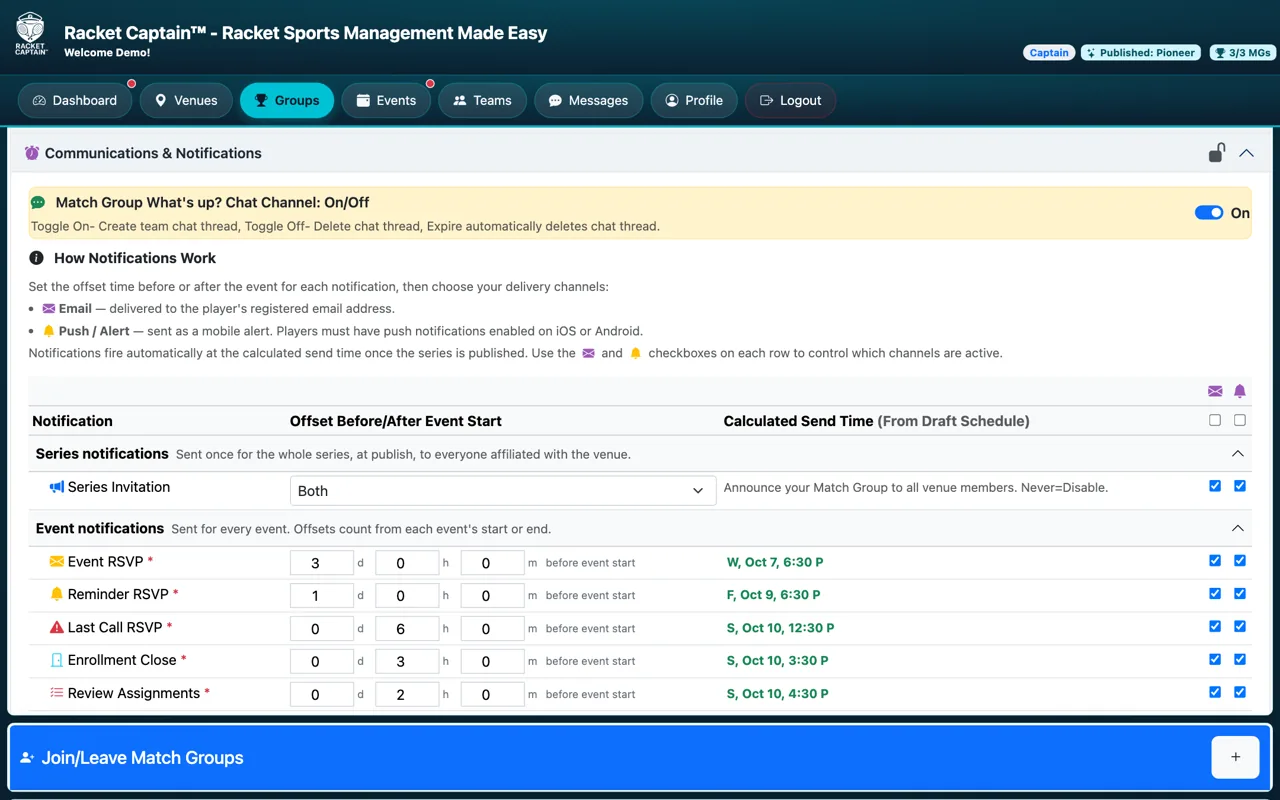
Étape 1. Ouvrez la page de configuration de votre groupe, puis Communications et notifications. En haut, Canal de chat What's Up du groupe met le chat de l'équipe sur Activé ou Désactivé. Juste en dessous, Comment fonctionnent les notifications explique les deux canaux : l'E-mail part vers l'adresse enregistrée de chaque joueur, le Push / Alerte arrive sur son téléphone.
-
Étape 2. Notifications de la série n'a qu'une ligne, Invitation de la série : l'annonce envoyée une seule fois, à la publication, à tous les membres de votre lieu — pas seulement à votre effectif. Choisissez quand elle part : Jamais, À la première publication, À la republication après expiration ou Les deux.
-
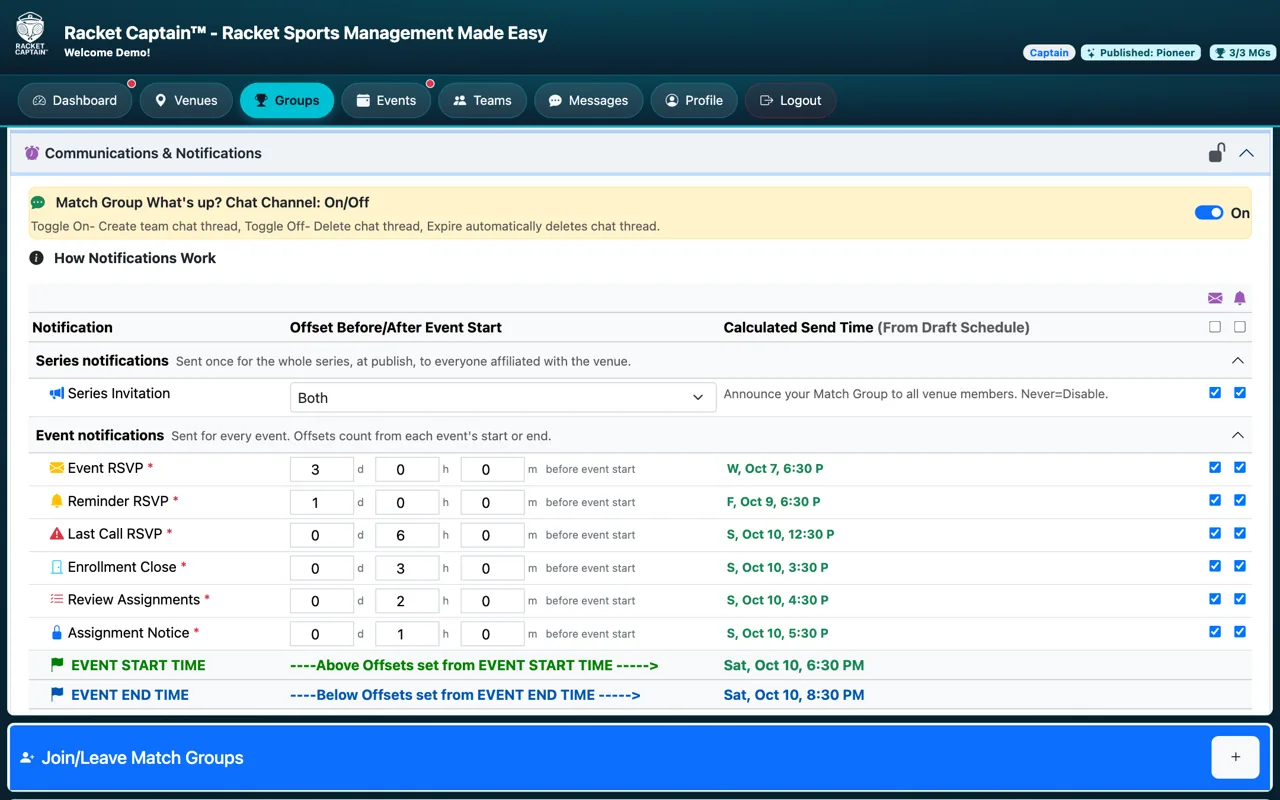
Étape 3. Les Notifications d'événement reviennent à chaque événement. Les lignes au-dessus de la ligne verte HEURE DE DÉBUT DE L'ÉVÉNEMENT se comptent à rebours depuis le début : indiquez pour chacune les jours, heures et minutes (d / h / m) avant le début de l'événement. Gardez-les dans l'ordre — RSVP de l'événement en premier, Avis d'affectation en dernier.
-
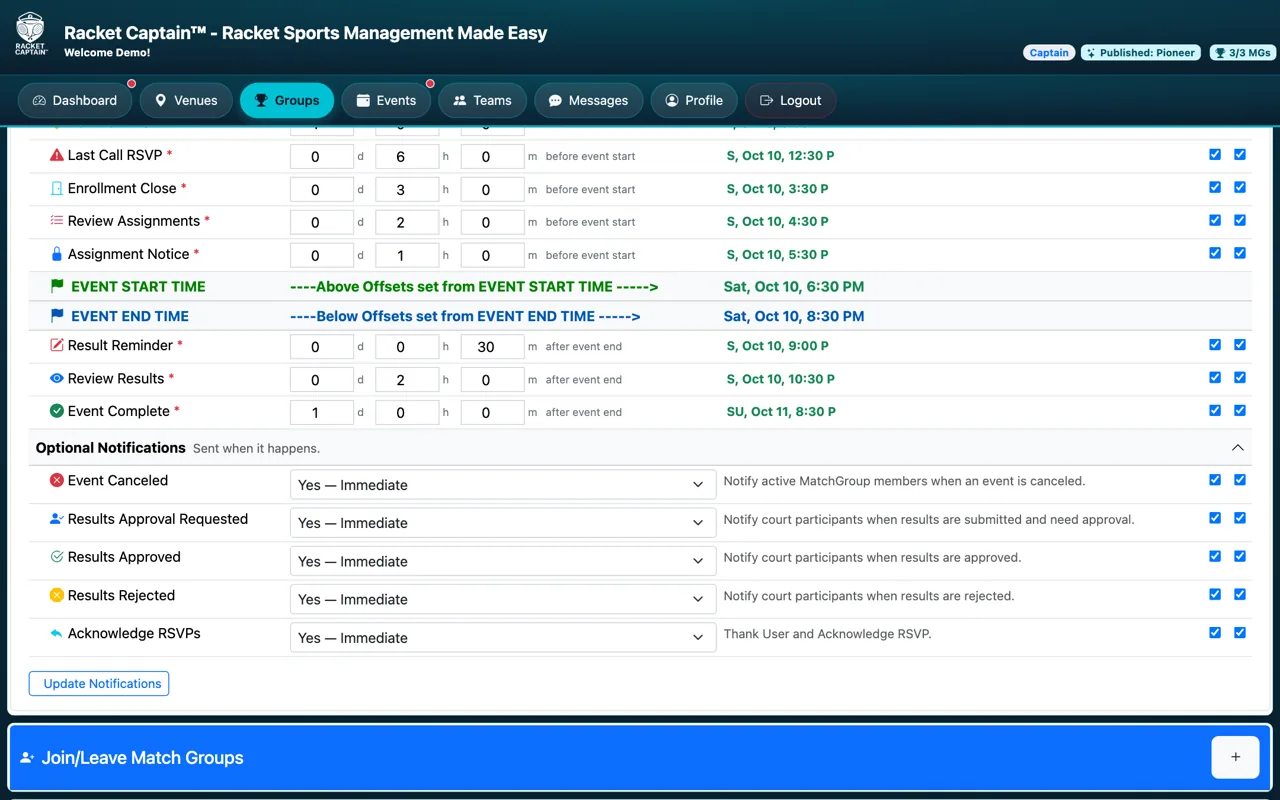
Étape 4. Les lignes en dessous de la ligne bleue HEURE DE FIN DE L'ÉVÉNEMENT se comptent à partir de la fin : Rappel de résultats, Vérifier les résultats et Événement terminé, chacune à un délai après la fin de l'événement. Pour chaque ligne, Heure d'envoi calculée indique exactement quand elle partira pour votre premier événement — vérifiez que c'est bien ce que vous voulez.
-
Étape 5. Sur chaque ligne, cochez les cases E-mail et Push des canaux voulus (les cases du haut sélectionnent toute une colonne). Les Notifications facultatives partent dès que l'événement se produit — réglez chacune sur Oui — immédiat ou Non. Touchez Mettre à jour les notifications pour enregistrer.
Champs de cette section
| Champ | Signification |
|---|---|
| Canal de chat : Activé/Désactivé | Activé crée le fil de chat de votre équipe. Désactivé supprime le fil et tout son historique — l'app vous prévient d'abord, et le réactiver crée un tout nouveau fil. Faire expirer le groupe supprime aussi le chat. |
| E-mail / Push | Les deux canaux de chaque ligne. Le push n'atteint que les joueurs qui ont autorisé les notifications de Racket Captain sur leur iPhone ou Android — rappelez-leur de les autoriser. |
| Heure d'envoi calculée | La date et l'heure exactes d'envoi de la ligne pour votre premier événement, calculées depuis la section Planification. Elle se met à jour quand vous changez un délai. |
| Invitation de la série | Une fois par série, à la publication — à tous les membres rattachés à votre lieu. C'est ainsi que de nouveaux joueurs découvrent votre groupe. |
| RSVP de l'événement | Avant le début. L'invitation à répondre pour cet événement — à chaque membre actif du groupe. En général la première ligne, par exemple 3 jours avant. |
| RSVP de rappel | Avant le début. Une relance pour les membres qui n'ont pas encore répondu — ceux qui ont déjà dit Oui ou Non ne sont pas dérangés. |
| RSVP de dernier appel | Avant le début. La dernière occasion de répondre — à tous sauf ceux qui ont dit Non. |
| Fermeture des inscriptions | Avant le début. Les réponses se ferment à ce moment et les membres sont prévenus. Ensuite, on ne peut plus changer sa réponse. |
| Vérifier les affectations | Avant le début. À vous seul — le moment de vérifier et verrouiller la composition (si vous validez les compositions vous-même ; voir Points de contrôle du capitaine). |
| Avis d'affectation | Avant le début. Indique aux joueurs leur terrain et leurs adversaires — à ceux qui sont dans la composition. Réglez-le assez tard pour avoir le temps de vérifier, assez tôt pour que les joueurs s'organisent. |
| Rappel de résultats | Après la fin. Demande aux joueurs de chaque terrain de saisir leurs scores. |
| Vérifier les résultats | Après la fin. À vous et à vos co-capitaines — le moment de vérifier et d'approuver les résultats. |
| Événement terminé | Après la fin. Le bilan avec les résultats — aux joueurs de la composition. |
| Événement annulé | Quand ça se produit. Prévient les membres qui avaient dit Oui que l'événement est annulé. |
| Approbation des résultats demandée | Quand ça se produit. Demande aux autres joueurs d'un terrain de confirmer les scores saisis. |
| Résultats approuvés / Résultats rejetés | Quand ça se produit. Indique aux joueurs de ce terrain si leurs scores ont été confirmés ou refusés. |
| Accuser réception des RSVP | Quand ça se produit. Remercie un membre à chaque réponse enregistrée, pour qu'il sache qu'elle a bien été reçue. |
Bon à savoir
- Un membre qui a quitté le groupe ne reçoit plus rien — et répondre Non à un événement arrête les rappels de cet événement seulement, jamais ceux du suivant.
- Les réglages par défaut conviennent à la plupart des groupes — partez de là et ajustez une ligne ou deux.
- Une fois la série en ligne, mettez-la en pause pour changer les notifications (voir Pause, annulation ou changement de calendrier).
- Vos joueurs ne peuvent pas changer ce calendrier — ils choisissent seulement leur langue.